Programa Nacional de Formação
     Continuada em Tecnologia
  Educacional (ProInfo Integrado)


                Introdução a Educação Digital
Un.7: Apresentação de slides digitais na escola
Objetivos de aprendizagem
 Identificar características da linguagem visual e os princípios de diagramação e
 design que devem estar presentes ao preparar uma apresentação;

 Conhecer os recursos básicos do site Slideshare;

 Identificar a importância e as etapas do planejamento de uma apresentação de
 slides;

 Refletir sobre os efeitos que uma apresentação produz sobre os participantes e
 sobre sua aprendizagem, mas especificamente, analisar qual a importância da
 autoria destas apresentações de slides na aprendizagem;

 Compreender os princípios de construção de uma imagem digital, identificando os
 prinicipais formatos de compressão utilizados e suas características mais
 importantes;

 Aplicar alguns dos recursos de tratamento de imagens incluídos no BrOffice Writer e
 BrOffice Impress.
Vantagens em usar o computador
na preparação dos slides


 Economia
 Interação
 Animação
 Sons
 Falam por si mesmas
 Navegação não linear
O que é mesmo uma
apresentação?

Transparências
Os slides são projetados enquanto o conferencista
expõe o tema
Podem conter figuras, fotos, textos, diagramas,
gráficos etc.
Apresentação eletrônica constitui-se de um
documento formado por uma série de slides, porém
digitais
Apresentações digitais online


http://www.slideshare.net
Planejando sua apresentação
 Planejamento Geral
Defina claramente o que deseja comunicar e colete todas as
informações relevantes: dados, textos, tabelas, gráficos,
imagens, vídeos, áudio e links na web.
Priorize as informações essenciais para a compreensão do
que deseja comunicar.
Ao fazer a passagem do texto escrito para o formato slide,
cuide para que os textos dos slides apresentem apenas
ideias-chaves, a serem desenvolvidas oralmente.
Ordene as informações de forma lógica (tente se colocar no
lugar de sua audiência).
Planejando sua apresentação
 Planejamento Visual e estético

Garanta visibilidade
Selecione cores pertinentes
Use imagens pertinentes
Evite excessos
TRABALHANDO COM IMAGENS
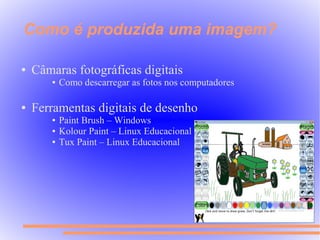
Como é produzida uma imagem?

●   Câmaras fotográficas digitais
       ●   Como descarregar as fotos nos computadores

●   Ferramentas digitais de desenho
       ●   Paint Brush – Windows
       ●   Kolour Paint – Linux Educacional
       ●   Tux Paint – Linux Educacional
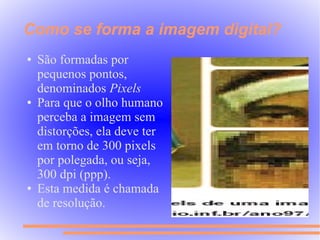
Como se forma a imagem digital?
●   São formadas por
    pequenos pontos,
    denominados Pixels
●   Para que o olho humano
    perceba a imagem sem
    distorções, ela deve ter
    em torno de 300 pixels
    por polegada, ou seja,
    300 dpi (ppp).
●   Esta medida é chamada
    de resolução.
Resolução

●   Quanto maior for o número de pixels em uma
    imagem e mais próximos eles estiverem, melhor
    será sua nitidez ou resolução.
●   Resolução é a quantidade de pixels que formam
    uma imagem de um determinado tamanho.
●   A resolução exigida para uma boa visualização no
    monitor é menor do que a exigida na impressão.
Resolução

●
Formatos de imagem digital

  –   Formato JPG (ou JPEG)
         escrevendo-texto.jpg
  –   Formato GIF
         proinfo_novo.gif
Implementando sua
   apresentação

Slides digitais

  • 1.
    Programa Nacional deFormação Continuada em Tecnologia Educacional (ProInfo Integrado) Introdução a Educação Digital Un.7: Apresentação de slides digitais na escola
  • 2.
    Objetivos de aprendizagem Identificar características da linguagem visual e os princípios de diagramação e design que devem estar presentes ao preparar uma apresentação; Conhecer os recursos básicos do site Slideshare; Identificar a importância e as etapas do planejamento de uma apresentação de slides; Refletir sobre os efeitos que uma apresentação produz sobre os participantes e sobre sua aprendizagem, mas especificamente, analisar qual a importância da autoria destas apresentações de slides na aprendizagem; Compreender os princípios de construção de uma imagem digital, identificando os prinicipais formatos de compressão utilizados e suas características mais importantes; Aplicar alguns dos recursos de tratamento de imagens incluídos no BrOffice Writer e BrOffice Impress.
  • 3.
    Vantagens em usaro computador na preparação dos slides Economia Interação Animação Sons Falam por si mesmas Navegação não linear
  • 4.
    O que émesmo uma apresentação? Transparências Os slides são projetados enquanto o conferencista expõe o tema Podem conter figuras, fotos, textos, diagramas, gráficos etc. Apresentação eletrônica constitui-se de um documento formado por uma série de slides, porém digitais
  • 5.
  • 6.
    Planejando sua apresentação Planejamento Geral Defina claramente o que deseja comunicar e colete todas as informações relevantes: dados, textos, tabelas, gráficos, imagens, vídeos, áudio e links na web. Priorize as informações essenciais para a compreensão do que deseja comunicar. Ao fazer a passagem do texto escrito para o formato slide, cuide para que os textos dos slides apresentem apenas ideias-chaves, a serem desenvolvidas oralmente. Ordene as informações de forma lógica (tente se colocar no lugar de sua audiência).
  • 7.
    Planejando sua apresentação Planejamento Visual e estético Garanta visibilidade Selecione cores pertinentes Use imagens pertinentes Evite excessos
  • 8.
  • 9.
    Como é produzidauma imagem? ● Câmaras fotográficas digitais ● Como descarregar as fotos nos computadores ● Ferramentas digitais de desenho ● Paint Brush – Windows ● Kolour Paint – Linux Educacional ● Tux Paint – Linux Educacional
  • 10.
    Como se formaa imagem digital? ● São formadas por pequenos pontos, denominados Pixels ● Para que o olho humano perceba a imagem sem distorções, ela deve ter em torno de 300 pixels por polegada, ou seja, 300 dpi (ppp). ● Esta medida é chamada de resolução.
  • 11.
    Resolução ● Quanto maior for o número de pixels em uma imagem e mais próximos eles estiverem, melhor será sua nitidez ou resolução. ● Resolução é a quantidade de pixels que formam uma imagem de um determinado tamanho. ● A resolução exigida para uma boa visualização no monitor é menor do que a exigida na impressão.
  • 12.
  • 13.
    Formatos de imagemdigital – Formato JPG (ou JPEG) escrevendo-texto.jpg – Formato GIF proinfo_novo.gif
  • 14.
    Implementando sua apresentação